

没有设计技能?没问题。Google Stitch 能在数分钟内将您的简单文本提示转化为即用的用户界面。
在应用程序开发过程中,常见的情况是您和团队敲定了一个设计,经过数周的开发和测试,最终却发现成果“感觉不对劲”。它可能看起来未完成,或者干脆“不尽如人意”。过多的迭代消耗了大量时间,导致最初的构想在某个环节中迷失。为了解决这一痛点,谷歌推出了一个新工具:Google Stitch。您只需给出简单的英文指令,就能获得一个美观、响应迅速、可随时部署的生产级原型。最棒的是,它在 stitch.withgoogle.com 提供免费试用。本文将带您了解我使用 Google Stitch 的体验,并指导您如何开始使用。
#Google Stitch 入门指南
请访问 stitch.withgoogle.com 并使用您的 Google 账户登录以开始。
//1. 选择您的模式
从屏幕右上角,您可以切换以下模式:
- 标准模式 (Gemini 2.5 Flash): 最适合快速草稿和最小可行产品 (MVP)。
- 实验模式 (Gemini 2.5 Pro): 允许您上传图像输入、线框图或草图作为灵感,从而生成用户界面。
//2. 描述或上传
您会看到一个提示框,旁边是画布。
- 文本提示示例: “一个注册页面,顶部有Logo,包含电子邮件/密码字段,以及一个主色调的提交按钮。”
- 图像提示 (实验模式): 上传线框图或截图,以配合您的文本指令指导生成。
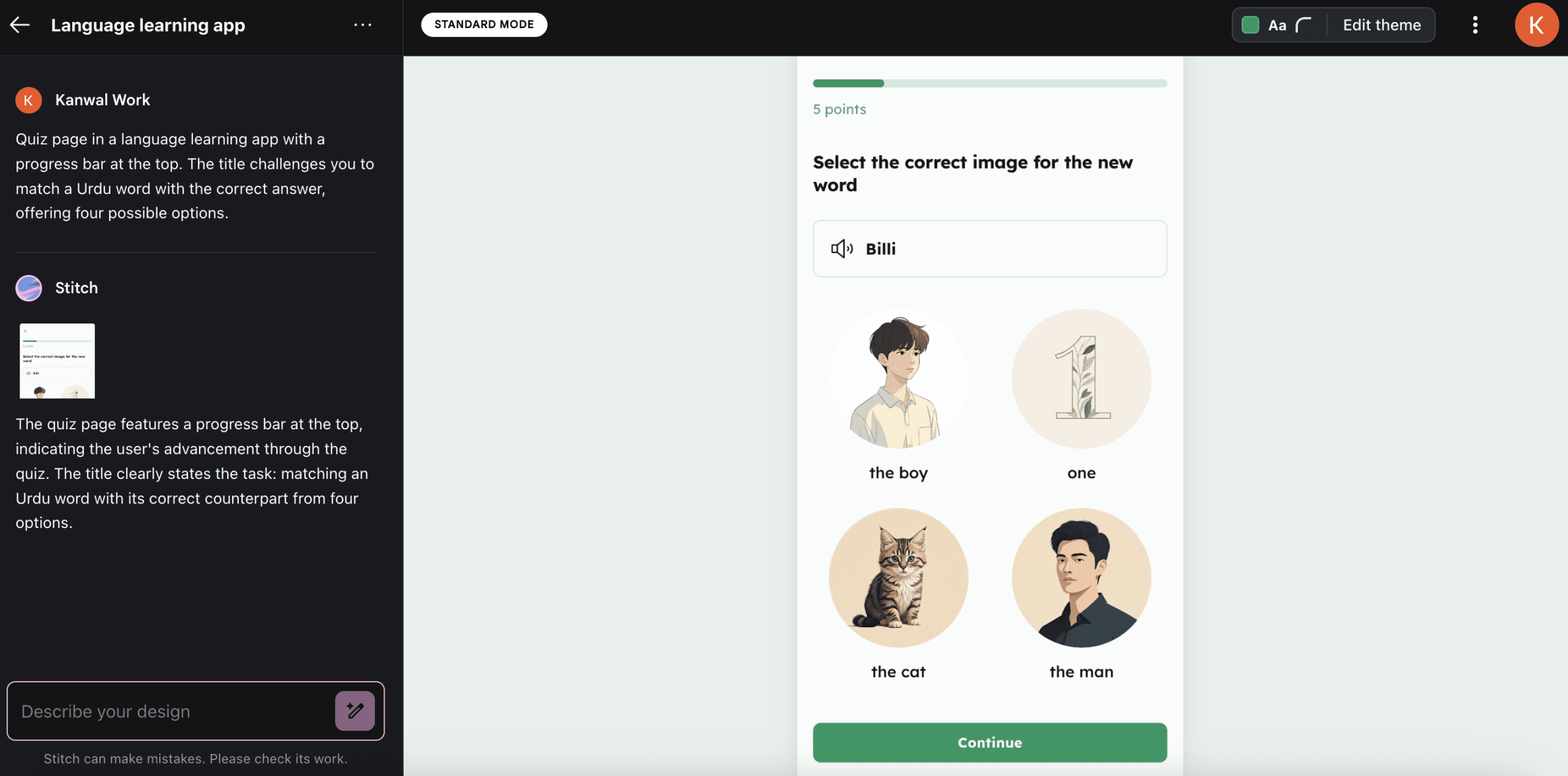
例如,我使用了标准模式并给出了以下提示:
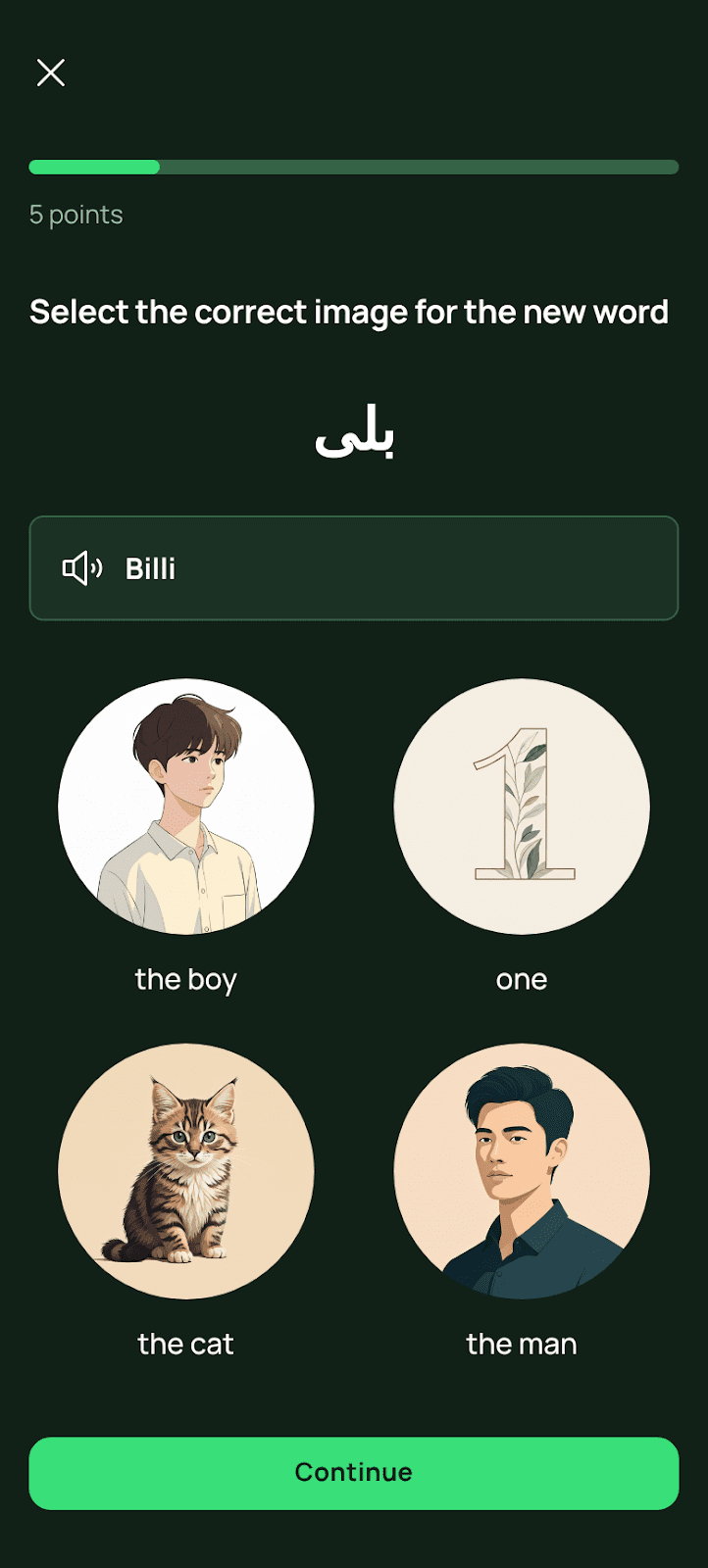
“一个语言学习应用的测验页面,顶部有进度条。标题挑战用户将一个乌尔都语单词与正确答案匹配,提供四个可能的选项。”
它基于此生成了一个令人惊叹的用户界面:
//3. 预览和调整
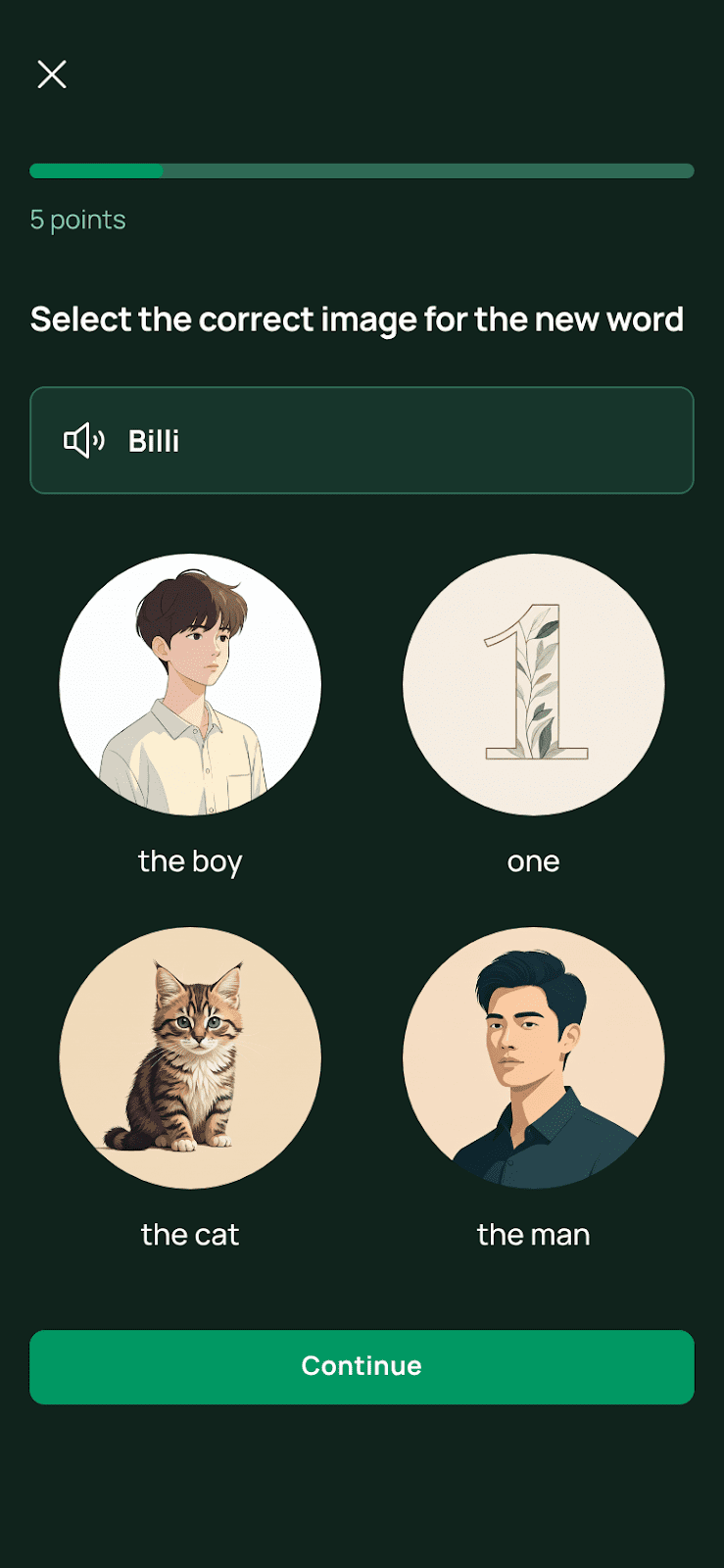
使用侧边栏调整主题:更改颜色调色板、字体、边框半径,并切换深色和浅色模式。Google Stitch 还允许您通过更新提示来修改设计。
例如,我将主题更新为深色,并将字体更改为 Manrope。点击应用主题后,输出看起来更加精致:
//4. 智能迭代
您可以单独优化组件或屏幕。例如:
- “将主按钮做得更大,并改为蓝色。”
- “在主页顶部添加一个导航栏。”
Stitch 非常准确地遵循您的分步指令。在我的案例中,乌尔都语单词最初显示为罗马化文本。所以我更新了提示:
“以从右到左的方向显示乌尔都语单词,使用大的 Nastaliq 风格字体,并居中显示在屏幕上。”
结果确实令人印象深刻:
//5. 导出和构建
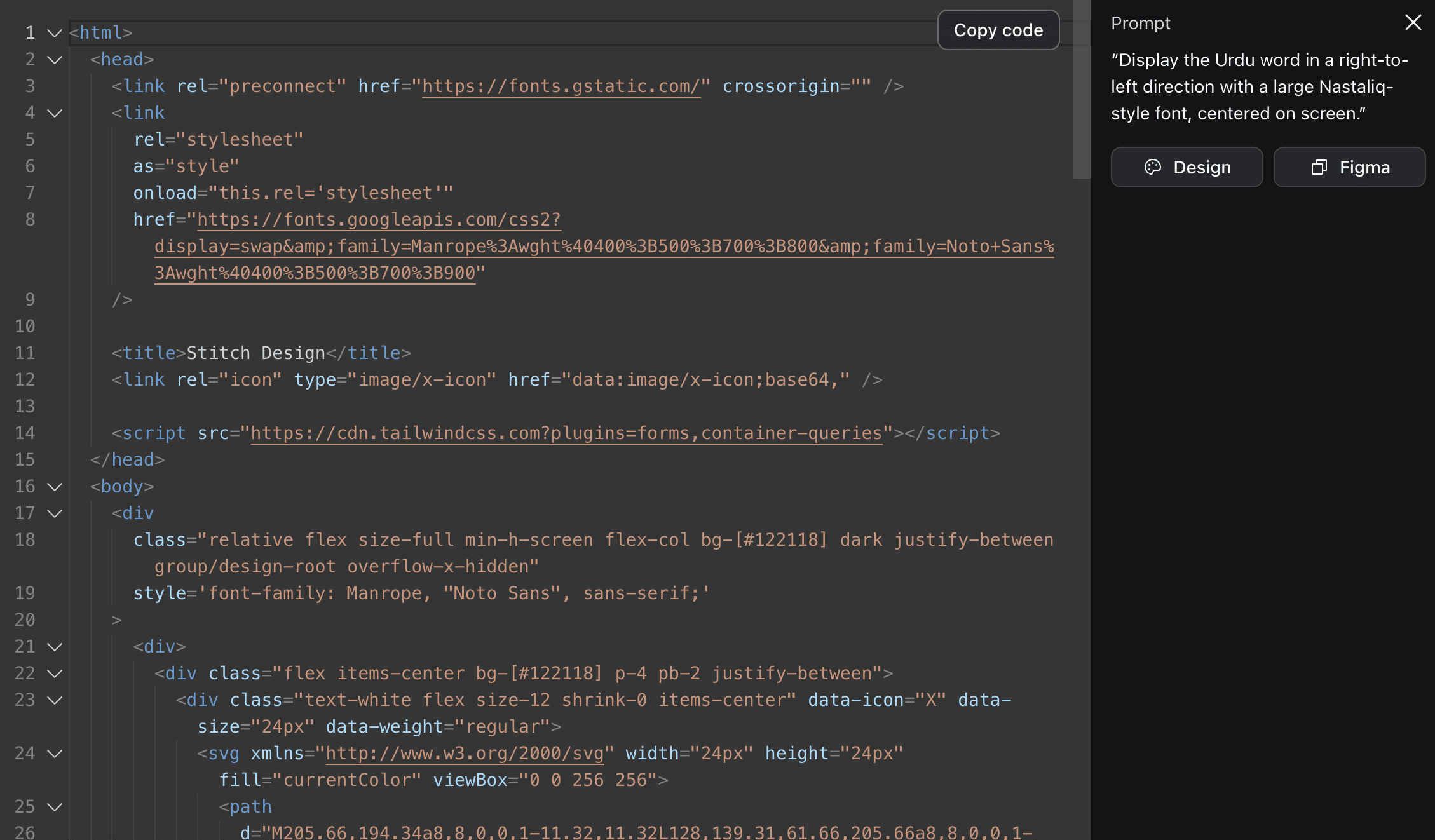
您可以点击生成的图像复制代码,或者点击“粘贴到 Figma”以将可编辑、自动布局的画板直接放入您的设计工作区。
当我点击图像并选择复制代码时,显示了以下内容。它能够立即集成到开发环境或设计文件中。
#最终思考与获取最佳结果
尽管 Google Stitch 并非一个完整的端到端设计解决方案,但它强烈推荐用于 MVP 和早期开发阶段。您始终可以导出到 Figma 进行高级设计定制或构建多屏幕逻辑。
以下是一些获取更好结果的建议:
- 使用用户界面专用语言,例如“导航栏”、“仪表板小部件”、“主按钮”或“自动间距”,以更准确地指导结构。
- 从高层描述开始,然后逐步细化。例如:“健身追踪应用”。
- 编辑时要非常具体。清晰地提及元素,例如“将注册表单上的主按钮颜色改为白色”。
Google Stitch 快速、直观,当您需要可用的原型而不想陷入数周的反复沟通时,它能提供一个绝佳的起点。绝对值得一试。