


在体验过Claude Code Router带来的便捷后,许多开发者配置了多个中转站以满足日常开发需求。然而,Claude Code Router在需要使用Codex时仍需手动配置。CC Switch的出现解决了这一痛点,该工具支持同时管理Claude Code和Codex配置,并有望在未来支持Gemini配置,特别适用于需要灵活切换不同AI供应商的用户。
CC Switch工具优势
-
跨平台支持:兼容macOS、Linux、Windows等多个主流操作系统。
-
一键切换与用量查询:支持一键切换AI供应商配置,并能实时查询用量。
-
Rust构建:软件包以Rust构建,打开即用,无需额外浏览器配置。
-
可视化MCP配置:提供直观的MCP(Model Control Plane)配置界面。
系统兼容性限制
-
Windows 10 及以上版本
-
macOS 10.15及以上版本
-
Ubuntu 22.04+ / Debian 11+ / Fedora 34+ 及其他主流发行版
CC Switch简介
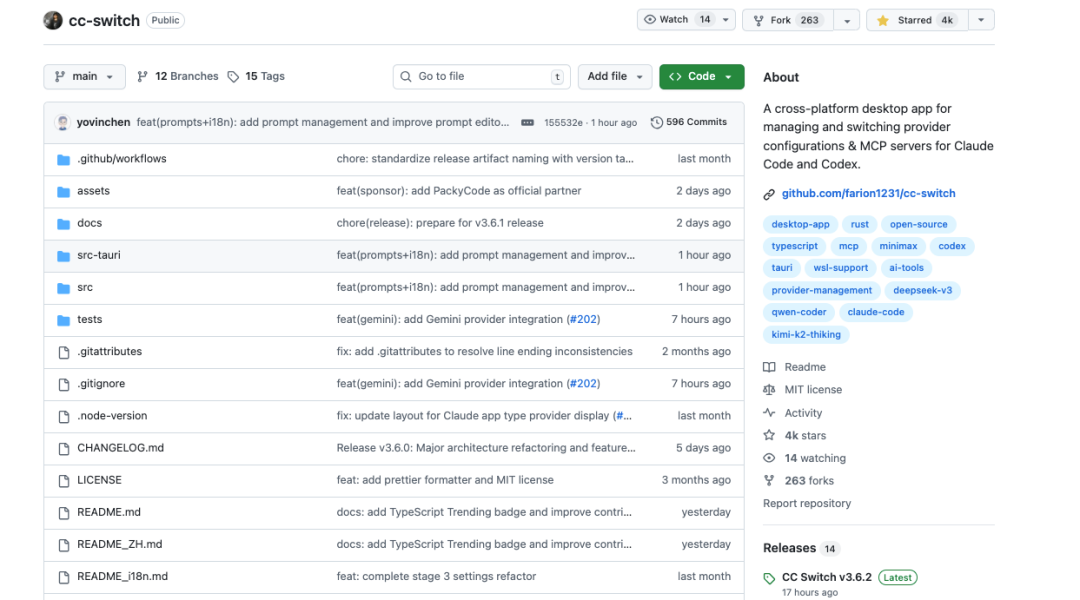
CC Switch是一款桌面应用工具,专为管理和切换Claude Code、Codex等不同AI供应商及MCP(Model Control Plane)而设计。它旨在为开发者提供便捷、高效的API配置管理体验,支持一键切换、集中管理、多端点配置及速度测试等功能。
Github地址:https://github.com/farion1231/cc-switch
安装配置
CC Switch针对不同平台提供了Homebrew和安装包两种主要的安装方式。
Homebrew安装 (macOS推荐)
Homebrew目前仅适用于macOS系统,是macOS上推荐的安装方式。安装过程简单,只需在命令行终端执行以下命令:
# 同步软件仓库
$ brew tap farion1231/ccswitch
# 安装软件
$ brew install --cask cc-switch
以下为macOS系统上的安装过程示例:
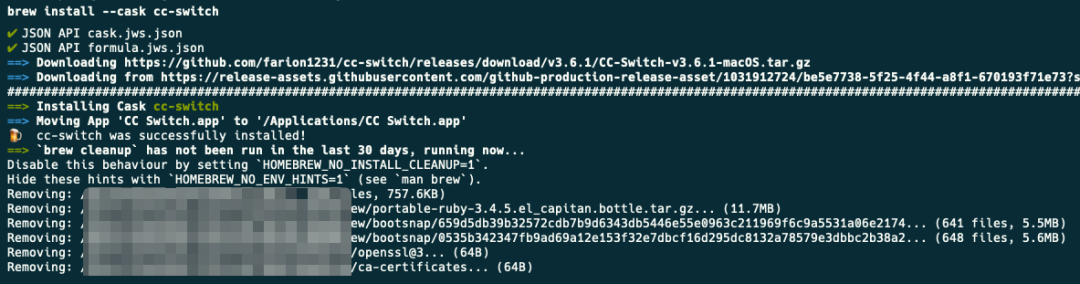
安装成功后,CC Switch的图标将显示在程序坞中。
首次安装需在【隐私与安全】中开启权限,效果如下:
使用Homebrew更新软件命令:
$ brew upgrade --cask cc-switchHomebrew卸载软件命令:
# 卸载软件包
$ brew uninstall --cask cc-switch
# 清除仓库
$ brew untap farion1231/ccswitch
安装包安装 (多平台通用)
安装包是通用的安装方式,适用于macOS、Linux、Windows等多个平台。直接访问GitHub Releases页面查看并下载对应系统的安装包:https://github.com/farion1231/cc-switch/releases
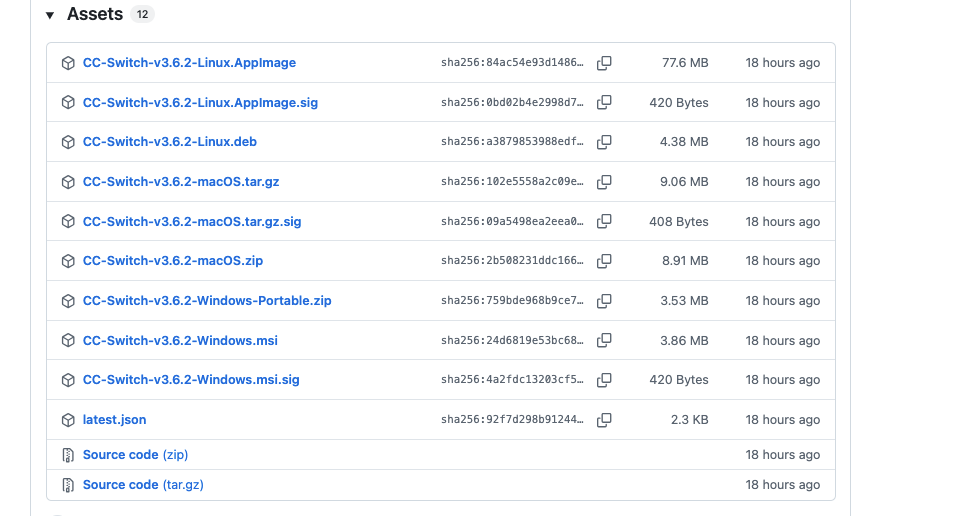
选择与您系统对应的安装包下载并安装即可。
基本使用
操作界面概览
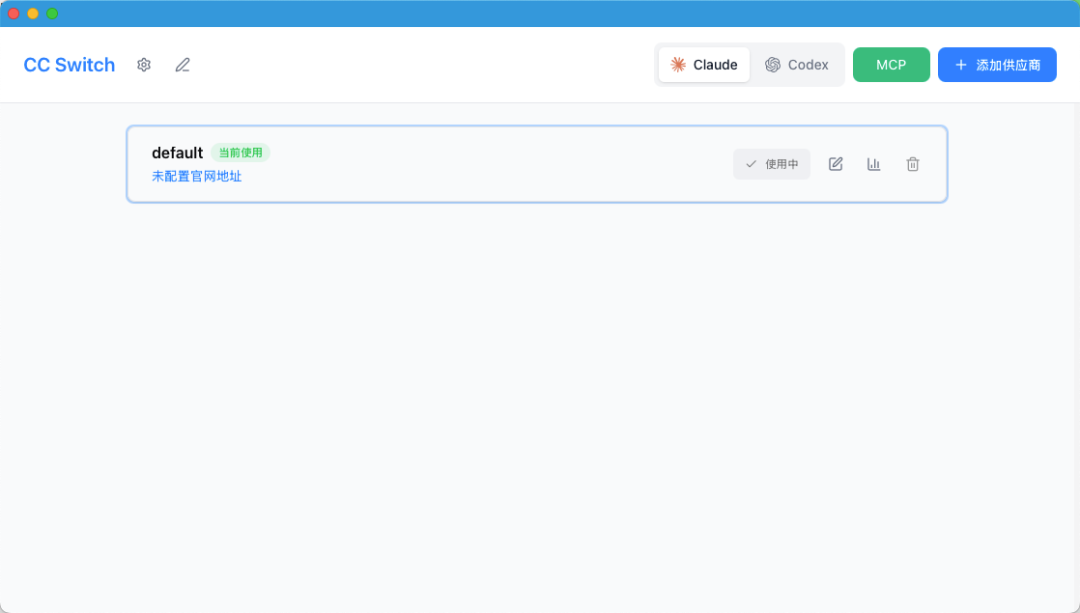
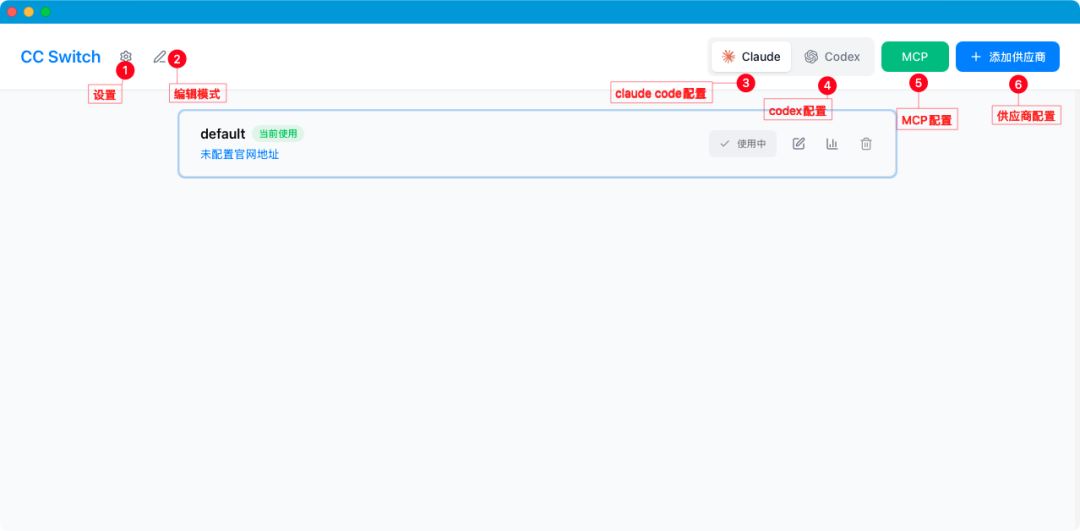
CC Switch的操作界面提供了系统设置、Claude Code和Codex配置列表、MCP配置以及提供商配置。
Claude Code和Codex选项功能决定了列表展示、MCP配置、提供商配置的类型,即切换到【Claude】后添加的MCP和提供商均为Claude Code相关配置。
系统设置
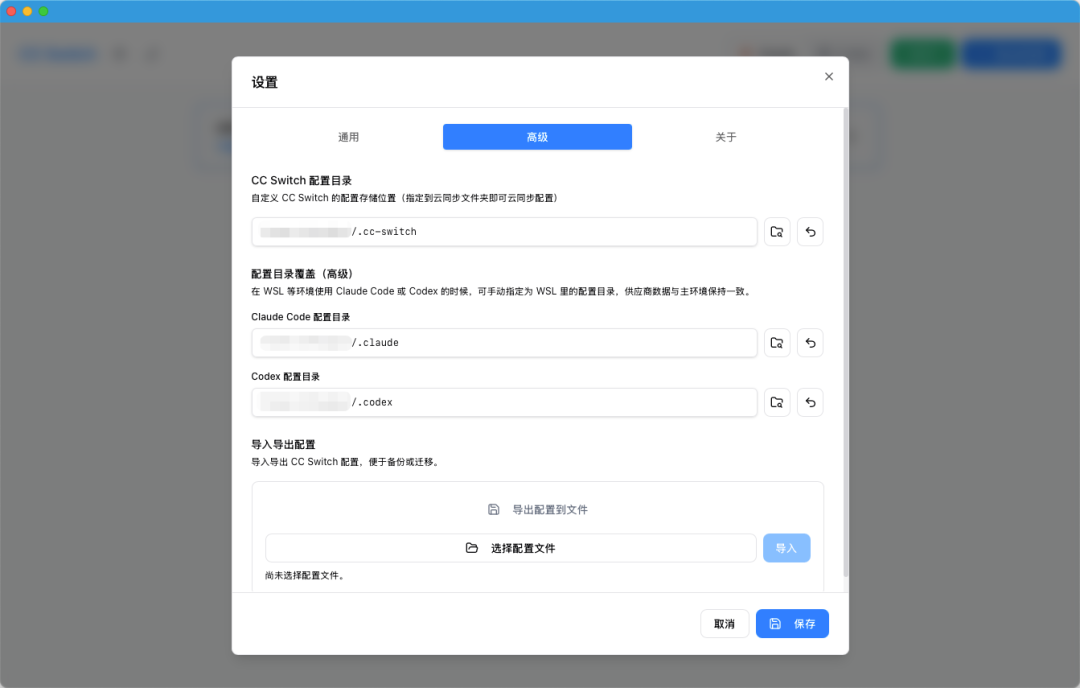
CC Switch提供了通用、高级和关于功能页面。
通用设置包括语言、外观、窗口行为设置,其中窗口行为中的【应用到 Claude Code 插件】功能可实现VS Code等编辑器中Claude Code扩展供应商的一键同步。
高级功能提供了CC Switch、Claude Code、Codex的配置文件目录,以及方便备份迁移的导入导出配置功能。
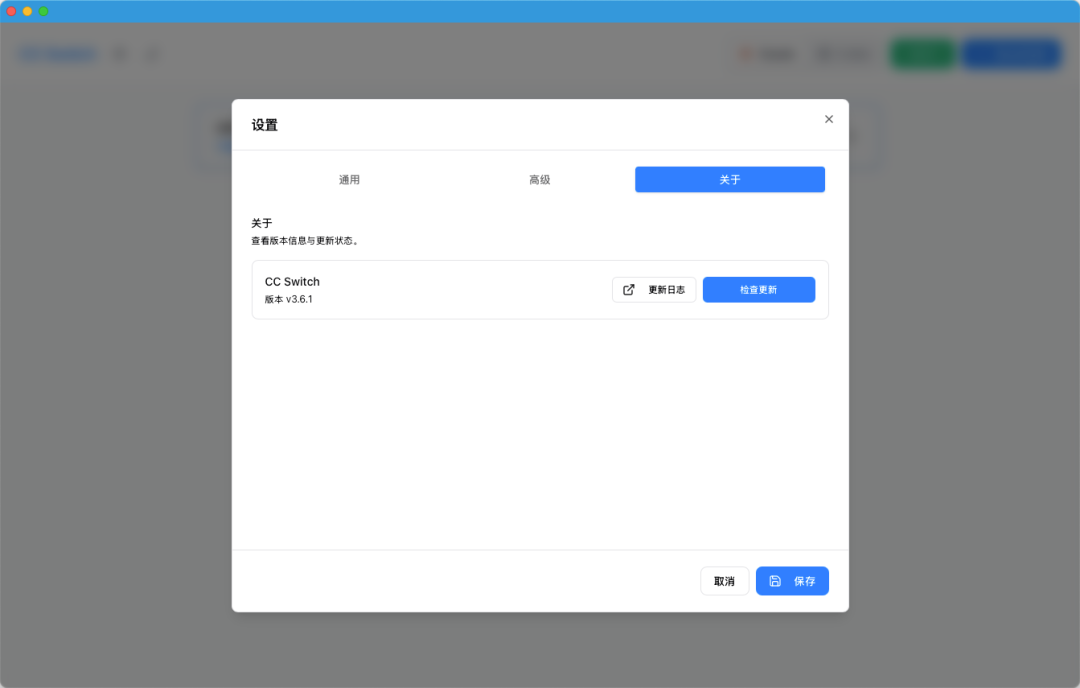
关于页面提供了查看更新日志和检查更新功能。
提供商配置
点击【添加供应商】可展示供应商配置信息。CC Switch提供了模板配置和自定义配置两种形式,默认支持DeepSeek、GLM、ModelScope等众多提供商的模板配置。
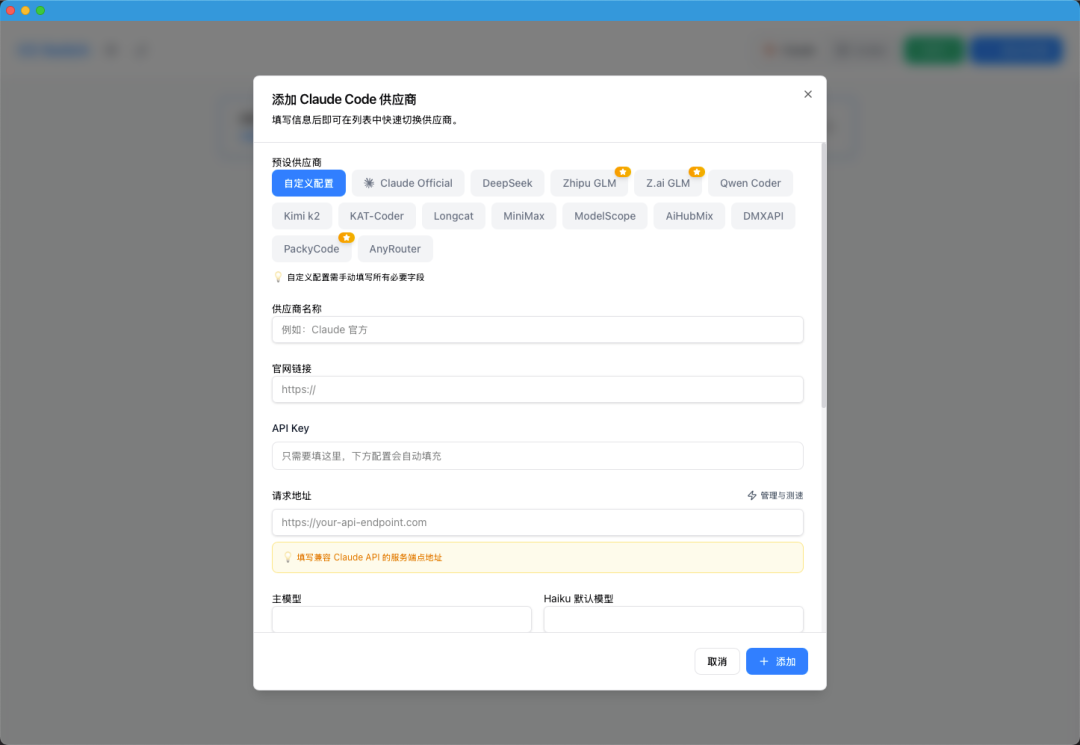
选择指定提供商后,系统将默认填充供应商信息。
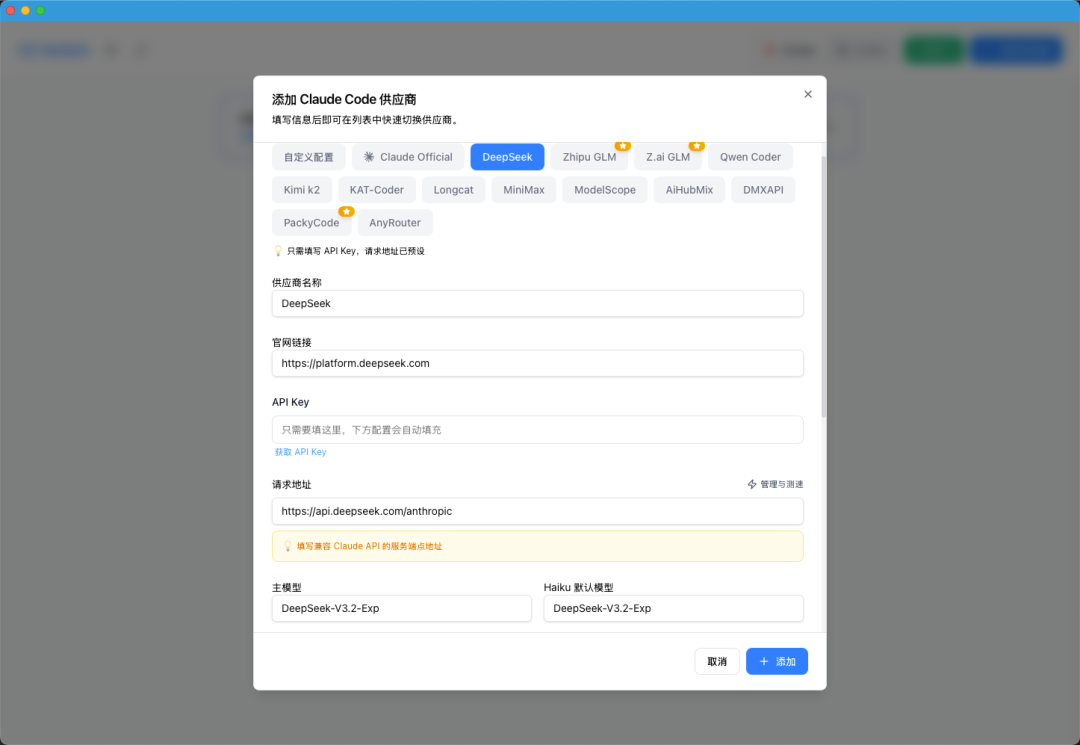
若无对应提供商模板,可在【预设供应商】中选择【自定义配置】进行手动配置。
配置完成后,点击【添加】保存,即可在首页列表查看。
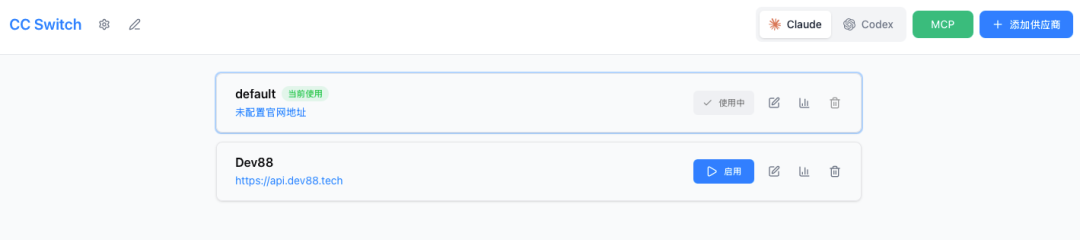
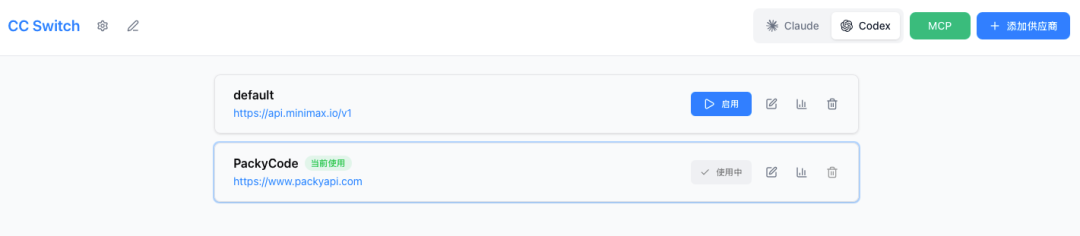
同样,可添加Codex配置,点击【添加供应商】选择模板或自定义模板进行配置。
配置成功后,Codex列表将新增一项配置。
启用配置
点击配置列表的【启用】按钮可激活配置。以Dev88供应商为例,启用成功后,根据提示重启Claude Code。
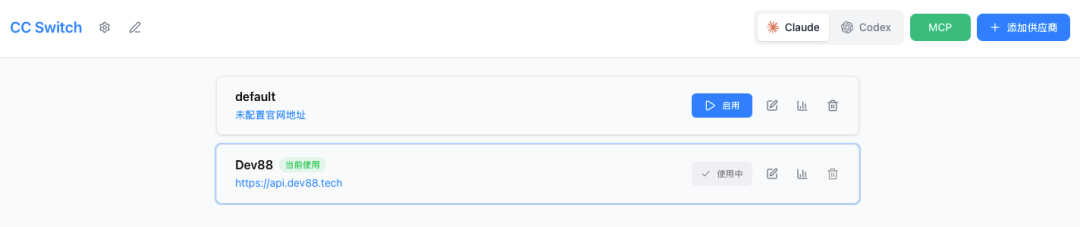
重启完成后,在交互式命令中输入/status即可查看当前配置,确认其为刚刚启用的配置。
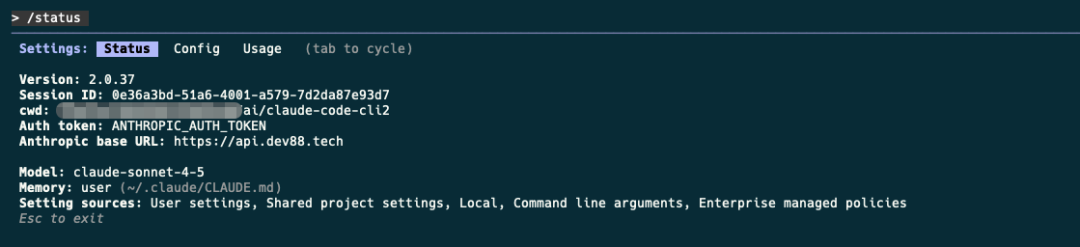
查看Claude Code CLI全局配置可知,CC Switch操作的是全局授权配置,这与Claude Code Router的工作方式略有不同。
查看用量
除了启用配置,CC Switch还提供了【查看用量】功能。配置完成后,无需打开对应平台,即可随时查询用量信息。
点击【查看用量】,启用【启用用量查询】后进入用量查询界面。目前提供了自定义、通用模板和NewAPI模板三种查询方式。
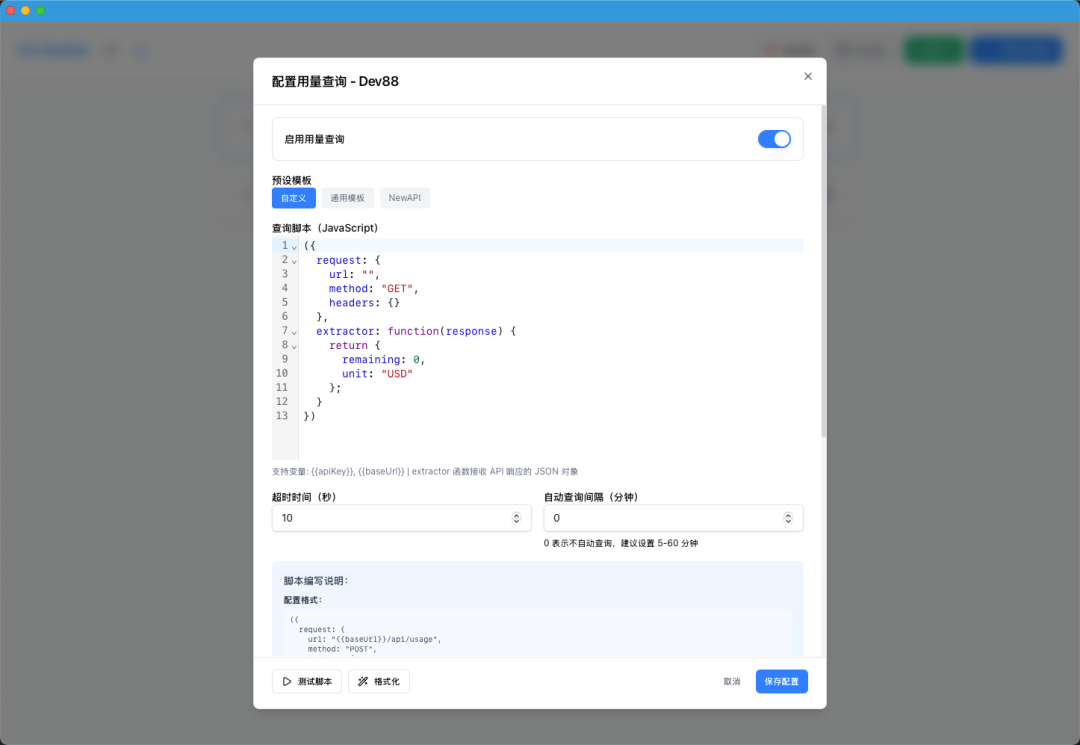
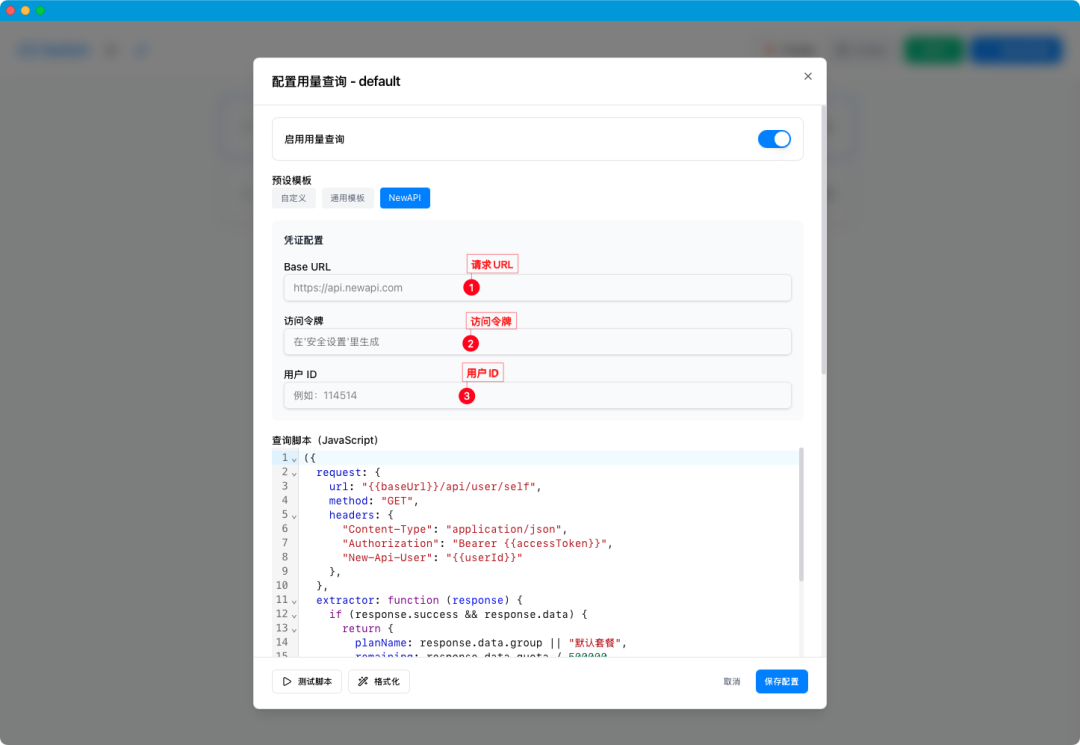
以New API模板为例,其需要填入Base URL、访问令牌、用户ID用以查询。这些参数均可在对应平台上获取。
填写完成后,点击【测试脚本】进行测试,测试成功后点击【保存配置】。
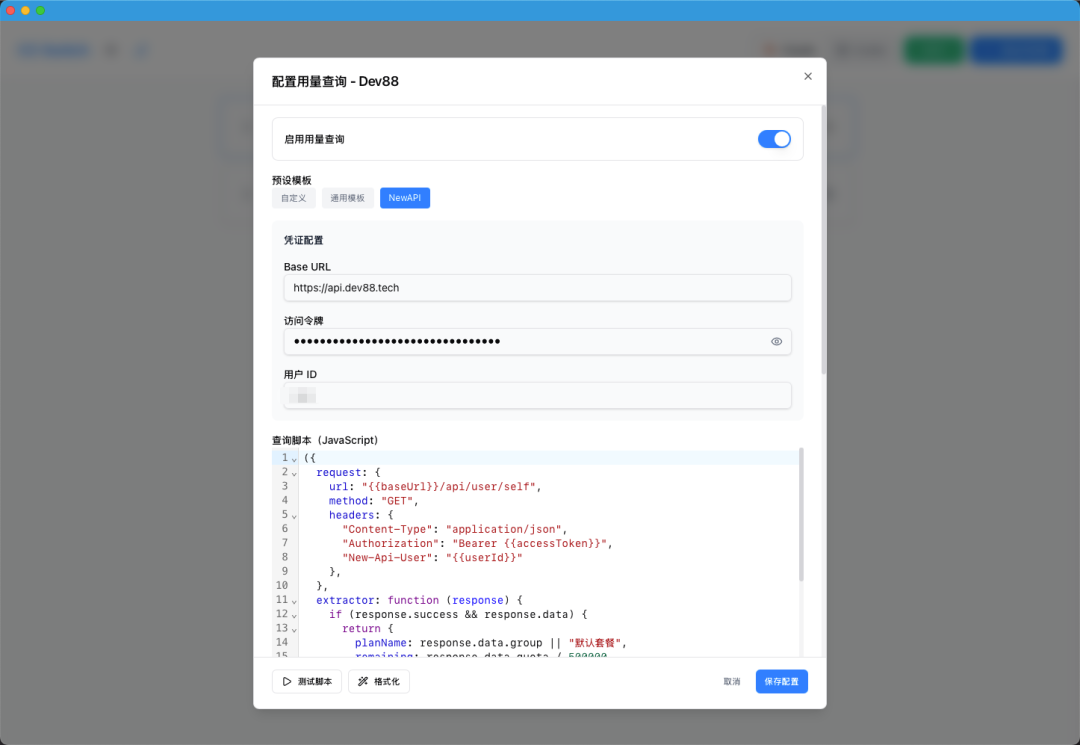
保存成功后,即可直接在配置列表查看对应的使用用量。
MCP配置
点击【MCP】可进行MCP(Model Control Plane)服务配置。
点击【添加MCP】将弹出MCP配置界面,同样提供了自定义和模板配置。MCP模板默认支持fetch、context7等常用服务配置。
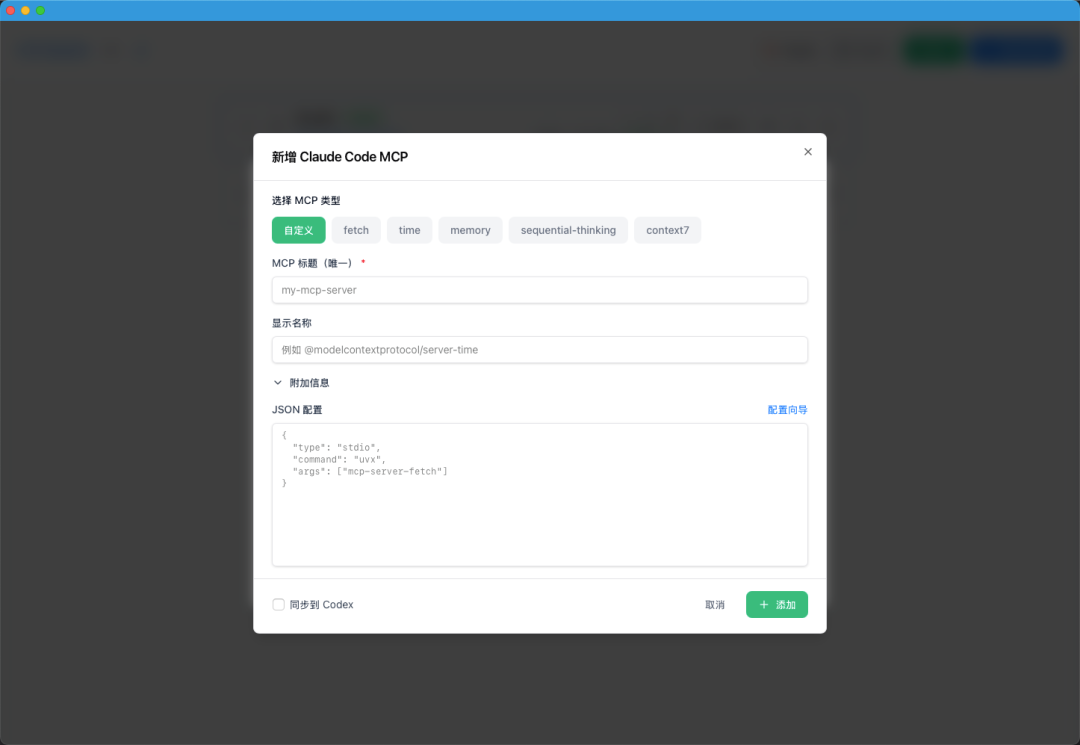
也可选择【自定义】配置更多MCP服务。
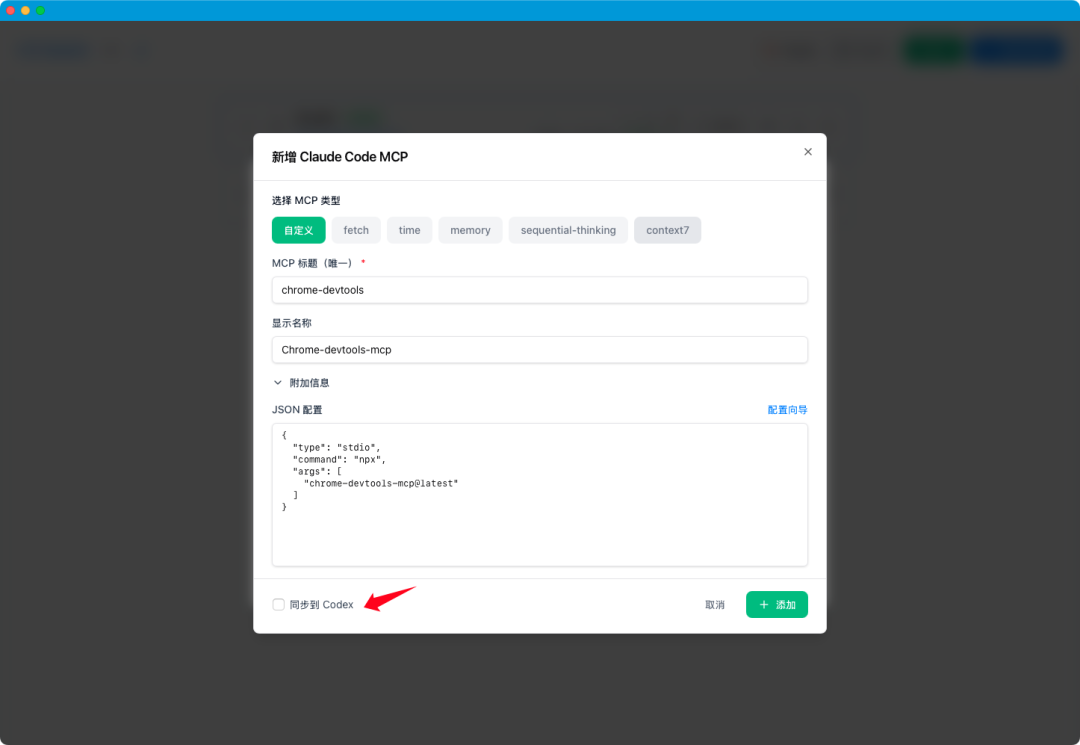
输入MCP配置信息。
不熟悉JSON编写的用户,可通过【配置向导】填写表单进行配置。
如果Codex和Claude Code需要使用相同的MCP配置,可勾选左下角的【同步到Codex/Claude】进行同步配置。
在命令行终端使用/claude mcp list可查看当前MCP配置。
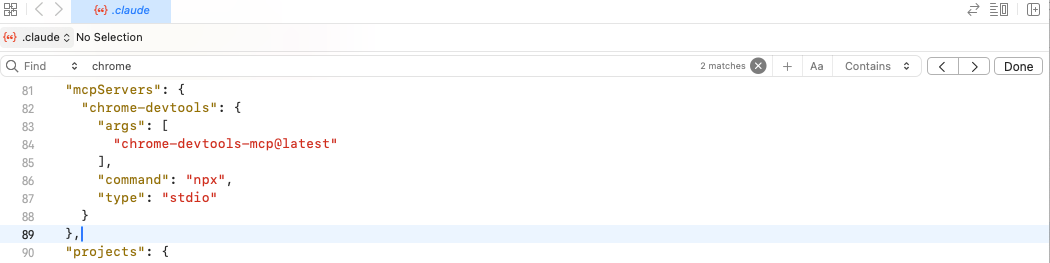
与授权Settings类似,CC Switch配置的MCP也是全局用户级别的。
配置排序
CC Switch提供了配置排序功能,点击【编辑】后可拖动配置进行排序,以便调整常用配置的优先级。