

苹果最新的iOS 26系统为iPhone用户带来了多项令人振奋的重大更新,而其中最受瞩目的焦点,无疑是革命性的全新「液态玻璃」(Liquid Glass)视觉设计。这项设计理念旨在通过流动的、富有层次感的视觉效果,为所有苹果设备的软件界面注入新的活力。然而,我们深知并非所有用户都对这种大胆的视觉革新完全适应。考虑到不同用户在美学偏好或阅读舒适度上的差异,苹果在iOS 26中巧妙地内置了一项贴心设定,允许用户将「液态玻璃」的视觉效果降至最低,从而让界面外观更接近许多用户所熟悉的、经典的iOS 18风格。
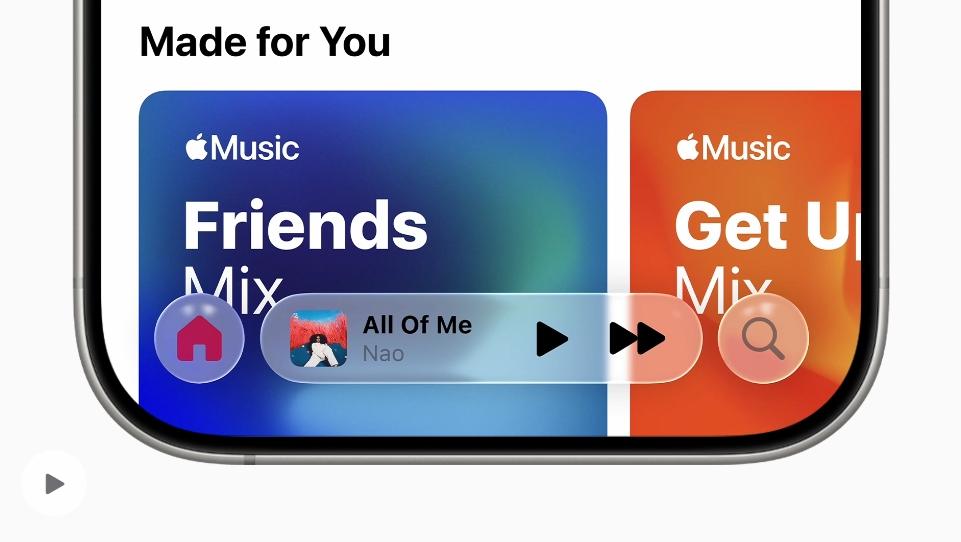
「液态玻璃」设计理念下的跨应用控制项和操作界面,其灵活多变性旨在更好地聚焦用户核心内容,提供沉浸式体验。(图/图片取自苹果官网)
开启「减少透明度」功能:轻松找回经典iOS界面风格
尽管苹果目前并未提供一个能完全关闭「液态玻璃」设计效果的直接选项,但用户们大可不必为此感到困扰。通过一个简单而高效的系统设定开关,我们就能显著降低其视觉影响。这个隐藏在“辅助使用”功能中的“减少透明度”(Reduce Transparency)选项,正是解决之道。它能有效地增强iOS 26各类界面元素的对比度,使得文字内容在任何背景下都能显得更加清晰、易于阅读,极大地提升了用户界面的实用性和舒适性。
若要开启这项功能,用户只需按照以下简单步骤操作:
- 首先,在您的 iPhone 上找到并开启「设定」App。
- 接着,滑动屏幕并进入「辅助使用」(Accessibility)菜单。
- 在「辅助使用」中,轻点「显示与文字大小」(Display & Text Size)选项。
- 最后,找到并开启「减少透明度」(Reduce Transparency)功能。
一旦您成功开启了「减少透明度」功能,系统便会智能地降低「液态玻璃」设计中那些半透明、模糊的视觉效果,让界面中的元素变得更加实体化、轮廓分明。这一改变将显著改善文字与背景之间的对比度,使信息呈现更为清晰,整体视觉感受也因此更贴近许多用户所钟爱的iOS 18风格。值得一提的是,尽管此功能能有效调整透明效果,但iOS 26的其他核心设计更新仍将得以保留。这项贴心的辅助功能为那些尚不习惯全新界面的用户提供了一个极具吸引力的友好选择,它在兼顾苹果介面设计美学创新的同时,也充分考量了用户在阅读时的舒适性与个性化需求。