

通过飞书MCP,用户只需一句话即可让AI完成创建飞书文档、发送群消息、操作多维表格等任务。
本教程将提供一份详尽的“保姆级”指南,通过5个简单步骤,助您在3分钟内完成Claude Code与飞书MCP的集成。文章全程配有详细截图,确保您能轻松上手。
1. 创建飞书应用,添加机器人
访问飞书开放平台 https://open.feishu.cn/ ,使用飞书账号登录后台。
点击“创建企业自建应用”,填写应用信息:
- 应用名称:Claude MCP(可自定义)
- 应用描述:用于Claude Code集成飞书功能
点击创建即可完成应用创建。
2. 配置应用权限
进入应用管理页面的“权限管理”,需要开通两类权限:
聊天相关权限
在“消息与群组”类别中,全选相关权限(包括获取与发送单聊、群组消息,以应用身份发消息,以及获取群信息等)。
文档相关权限
在“云文档”类别中,全选相关权限(如查看、编辑、创建云文档,查看云空间信息,以及查看知识库等)。
权限配置完成后,点击“创建版本”并提交。企业自建应用通常会快速通过审核。
3. 配置OAuth回调地址
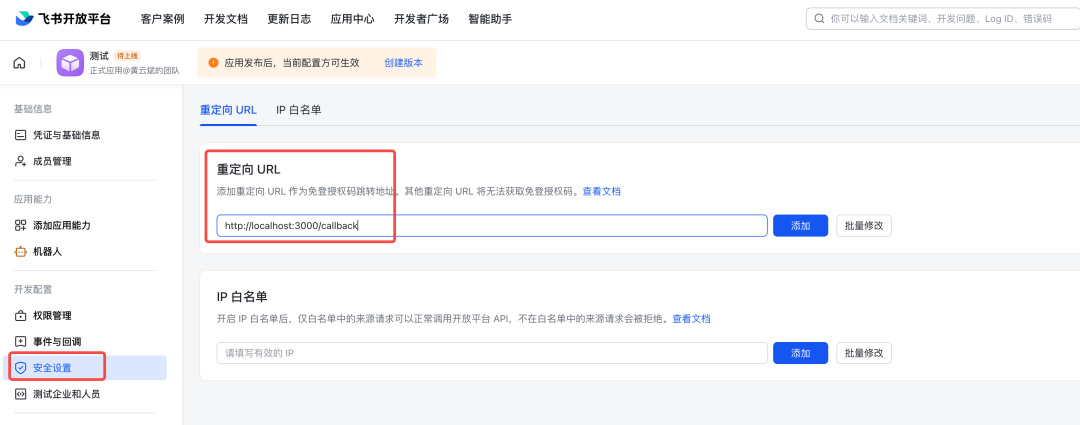
在应用管理页面找到“安全设置”,点击“添加重定向URL”,填入:
http://localhost:3000/callback保存配置即可。
4. 发布应用
在页面中部,您会看到应用发布的提示。请务必在发布后才能使配置生效。发布操作通常需要管理员审批通过。
5. Claude Code接入飞书MCP
打开终端,执行以下命令:
claude mcp add-json --scope=user lark-mcp '{"command":"npx","args": ["-y","@larksuiteoapi/lark-mcp","mcp","-a","你的App_ID","-s","你的App_Secret","--oauth"]}'注意:请将你的App_ID和你的App_Secret替换为步骤4中获取的实际值。
命令执行后,系统会自动打开浏览器跳转到飞书授权页面。授权成功后,浏览器将显示成功提示。

结果展示
配置完成后,即可在Claude Code中使用飞书功能。
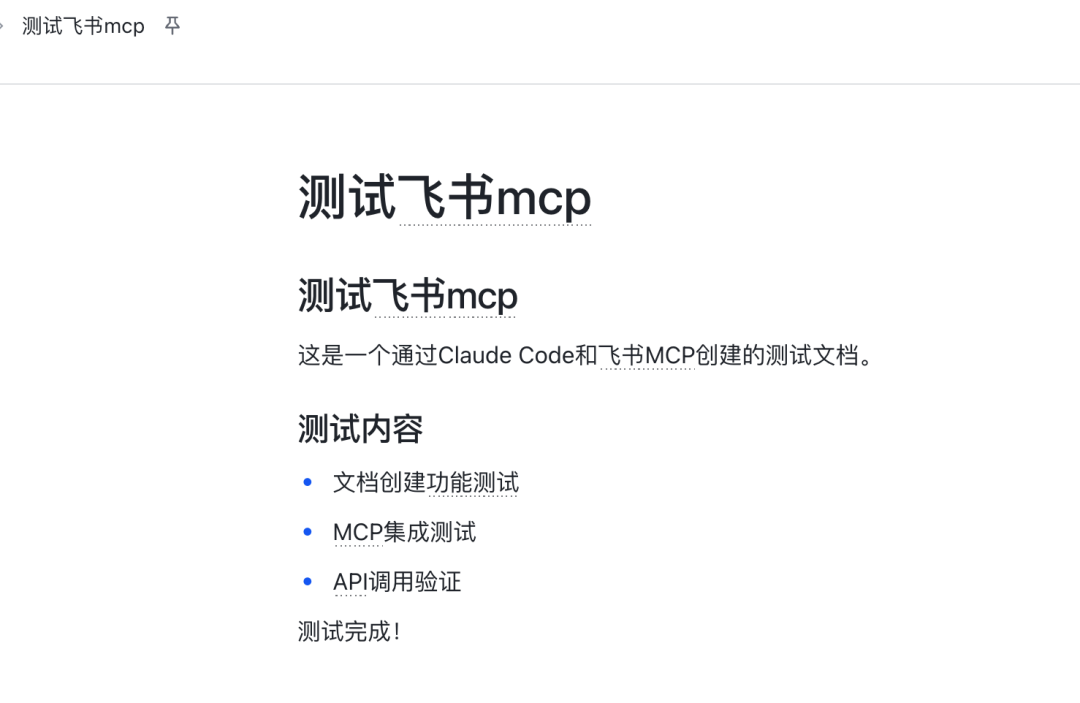
创建飞书文档
提示词:
创建一个飞书文档,标题是测试飞书mcpClaude会自动调用飞书MCP创建文档并返回文档链接。
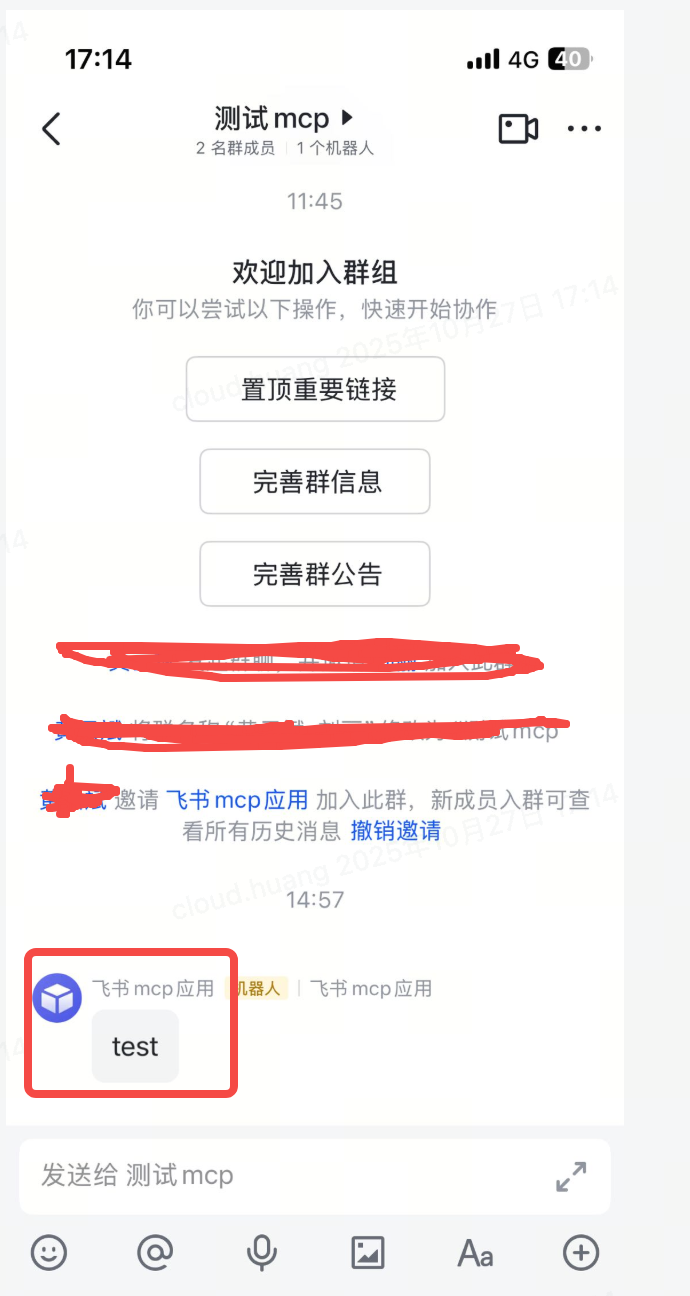
发送群聊消息
提示词:
在群聊测试mcp中,发送消息:testClaude会先找到对应群聊,然后发送消息。
容易踩坑的地方
- ⚠️ callback一定要写:步骤3的callback地址必须配置,否则登录认证将失败。
- ⚠️ 机器人要先进群:在发送群消息前,请务必将机器人拉入对应的群聊。
- ⚠️ 修改后记得发布:飞书应用的任何配置修改后,都必须重新发布才能生效。
- ⚠️ 用户级别配置:Claude Code的MCP必须配置为用户级别(
--scope=user),否则可能无法找到/mcp命令。
总结
恭喜您!通过以上5个步骤,已成功实现Claude Code与飞书的连接。
飞书MCP能够操作多维表格,建议充分利用这一功能!